

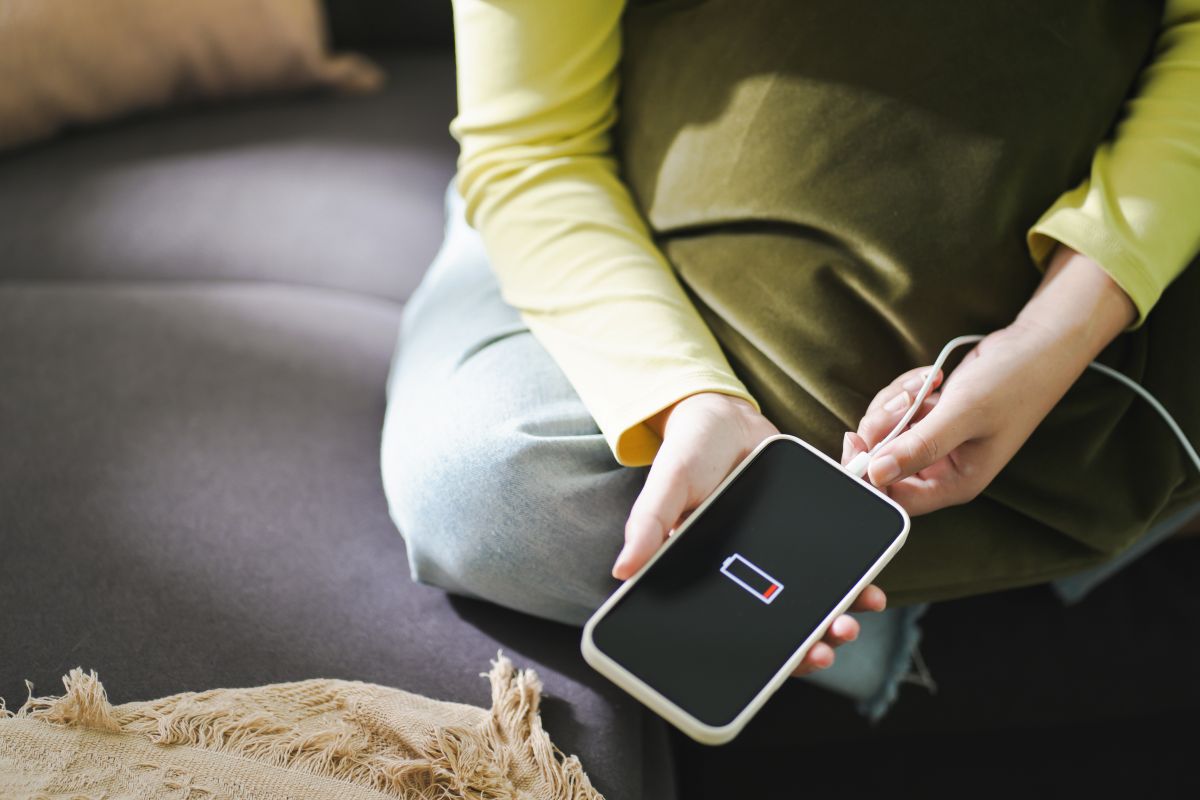
Bateria do Samsung descarregando antes do fim do dia? Talvez o vilão não seja o app pesado, mas funções escondidas nas configurações.
Diversos recursos nativos da linha Galaxy operam de forma contínua, mesmo quando o celular parece ocioso. Esse consumo silencioso se acumula minuto a minuto e compromete a autonomia da bateria, especialmente em modelos com mais de um ano de uso. A boa notícia é que pequenos ajustes nas configurações já garantem horas extras longe da tomada.
Pelo menos doze funções da One UI podem estar drenando a energia do aparelho de forma desnecessária. Muitas delas vêm ativadas por padrão de fábrica e passam despercebidas pelo usuário comum. A lista inclui desde recursos visuais sofisticados até automações do Bixby e sincronizações de contas.
Para quem busca prolongar o tempo de uso entre uma carga e outra, identificar esses “ladrões silenciosos” faz toda a diferença. Confira a seguir os principais responsáveis pelo consumo acelerado.
Por que a bateria do Samsung descarrega tão rápido?
A bateria do Samsung sofre influência direta de funções que rodam em segundo plano sem necessidade. Recursos como sensores, sincronizações e animações exigem processamento constante da CPU e GPU. Esse trabalho contínuo gera calor e acelera o consumo energético do aparelho.
Aparelhos com mais de dois anos de uso tendem a sentir o impacto de forma ainda mais severa. Isso acontece porque a capacidade da bateria diminui naturalmente com os ciclos de carga. Ajustes nas configurações compensam parte dessa perda e devolvem fôlego ao dispositivo.
Funções nativas da One UI
A interface One UI, desenvolvida pela Samsung, oferece personalização ampla. Porém, muitos recursos vêm ativados de fábrica e são raramente revisados pelo usuário. Conhecer cada função permite decidir o que realmente vale manter ligado.


Bateria do Samsung: 12 funções que aceleram o consumo
A lista a seguir reúne os recursos mais problemáticos para a autonomia. Cada item traz o caminho exato nas configurações para o ajuste rápido.
1. Always On Display personalizado
O Always On Display (AOD) mantém parte da tela ativa o tempo todo. Quando configurado com relógios animados ou imagens personalizadas, o consumo aumenta de forma considerável. Para reduzir o impacto, o caminho é Configurações > Tela de bloqueio e AOD > Always On Display. Na seção “Quando mostrar”, basta selecionar “Tocar para exibir”.
2. Taxa de atualização em 120 Hz constante
Telas com 120 Hz oferecem rolagem mais suave em redes sociais e jogos. Em contrapartida, o sistema atualiza a imagem com o dobro da frequência padrão. Para tarefas simples, o ideal é alternar para 60 Hz em Configurações > Visor > Suavidade do movimento > Padrão.
3. Painéis Edge sempre ativos
Os Painéis Edge funcionam como atalho lateral para apps e ferramentas. O recurso fica ativo o tempo todo para reconhecer gestos na borda da tela. Quem usa pouco pode desativar em Configurações > Visor > Painéis Edge.
4. Rotinas do Bixby mal configuradas
Automações do Bixby baseadas em localização verificam condições constantemente. Rotinas redundantes geram consumo extra mesmo sem o usuário perceber. Vale revisar em Configurações > Modos e Rotinas e priorizar automações por horário.
5. Sincronização automática de várias contas
Cada conta de e-mail, app ou serviço de backup sincroniza dados em intervalos curtos. O processo envolve internet, processamento e acesso a servidores. Para equilibrar, acesse Configurações > Contas e backup > Gerenciar contas e desative sincronizações desnecessárias.
6. Notificações de apps pouco usados
Alertas de apps acionam tela, vibração, som e rede de uma vez. Aplicativos pouco utilizados costumam ser os maiores responsáveis pelo desgaste. A limpeza acontece em Configurações > Notificações.

7. Localização em alta precisão
O modo de alta precisão combina GPS, Wi-Fi e Bluetooth simultaneamente. Mantê-lo ativo fora de apps de mapa é desperdício energético. O ajuste fica em Configurações > Local, com a opção de liberar acesso apenas durante o uso do app.
8. Efeitos visuais e animações
Animações suaves e efeitos de desfoque exigem processamento contínuo da GPU. A redução pode ser feita pelas opções de desenvolvedor, diminuindo a escala de transição.
9. Widgets atualizando em tempo real
Widgets de clima, notícias e calendário consultam a internet em loop. Remover os pouco usados ou aumentar o intervalo de atualização gera economia direta.
10. Apps pré-instalados (bloatware)
Apps nativos da Samsung executam verificações em segundo plano mesmo sem uso ativo. A desinstalação dos serviços dispensáveis libera recursos do sistema.
11. Bluetooth sempre ligado
O Bluetooth ativo procura dispositivos próximos a todo momento. Mesmo sem conexão estabelecida, o processo consome energia. O ideal é ligar apenas no momento do pareamento.
12. Vibração intensa do sistema
O feedback tátil do teclado e do sistema usa um motor que consome mais do que se imagina. A redução acontece em Configurações > Sons e vibração.
Como economizar bateria do Samsung de forma definitiva
Além dos ajustes individuais, vale ativar o modo de economia de energia em períodos de uso reduzido. O recurso limita atividades em segundo plano e reduz o brilho automaticamente. Combinado com os doze ajustes anteriores, o ganho de autonomia chega a várias horas por dia.
Brilho adaptativo e tempo de tela
O brilho automático nem sempre acerta o nível ideal em ambientes claros. Ajustar manualmente para o mínimo confortável reduz o consumo da tela, principal vilão da bateria em qualquer celular moderno.
Para mais informações e notícias, continue acessando o Blog Pensar Cursos.
Quer ver como a Samsung está oferecendo smartphones acessíveis sem comprometer a qualidade? Confira o vídeo e entenda mais sobre os modelos econômicos da marca!