
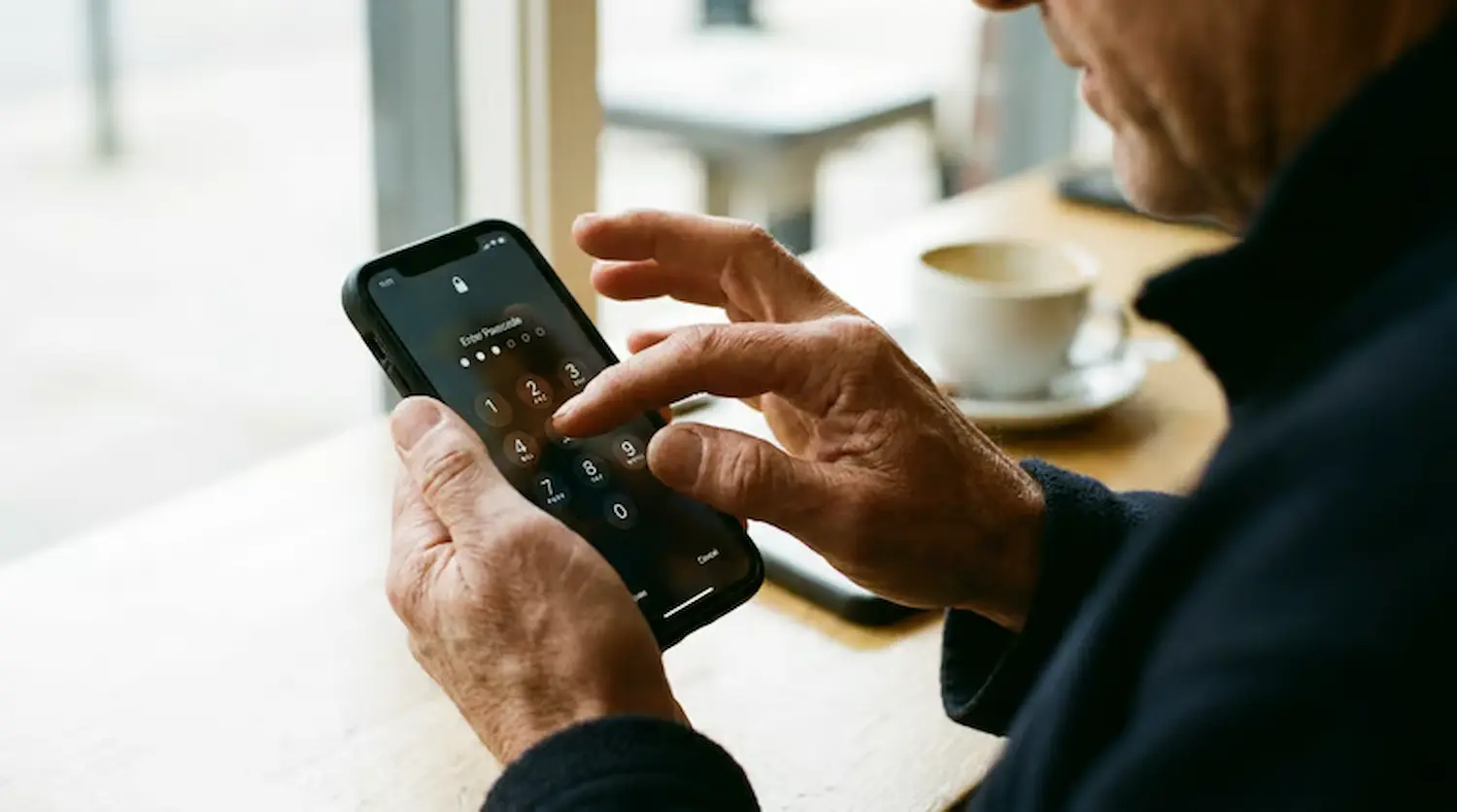
A senha configurada no iPhone tem um papel fundamental na proteção de informações pessoais, dados bancários e outros conteúdos sensíveis. Além disso, ela impede que terceiros acessem o aparelho sem autorização, mesmo que estejam com o dispositivo em mãos.
Ao permitir que somente pessoas autorizadas desbloqueiem o celular, esse recurso aumenta o controle sobre a privacidade e limita o acesso a dados importantes, principalmente em situações de descuido, perda ou emergência.
A configuração é simples, pode ser feita diretamente nos ajustes do iPhone e oferece diferentes níveis de segurança. Confira mais detalhes a seguir!
Como alterar a senha de bloqueio do iPhone?
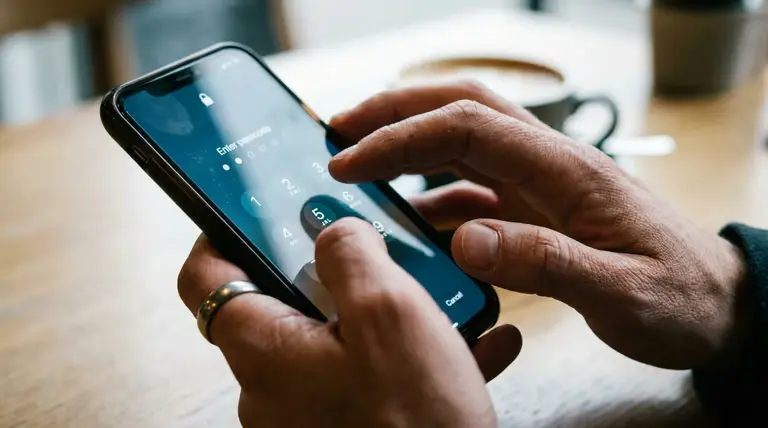
Imagem: Blog Pensar Cursos
Passo a passo para modificar o código
- Acesse as configurações: Abra “Ajustes” no seu iPhone.
- Escolha o menu de segurança: Toque em “Face ID e Código” ou, caso o aparelho tenha botão principal, selecione “Touch ID e Código”.
- Digite a senha atual: Isso libera o acesso à tela para realizar modificações.
- Inicie a troca: Selecione a opção “Alterar Código”.
- Confirme e defina o novo código: Insira o código antigo, em seguida escolha o novo. As opções permitem definições numéricas ou alfanuméricas.
- Personalize sua senha: Clicando em “Opções de código”, é possível escolher entre código de 4 dígitos, de 6 dígitos, numérico personalizado ou alfanumérico personalizado.
Após a finalização, sua senha de bloqueio será atualizada e o iPhone continuará protegido conforme a definição escolhida.
Diferentes tipos de códigos disponíveis no iPhone
O iOS oferece múltiplos formatos para criar códigos de bloqueio, adaptando-se ao perfil e necessidades de cada pessoa. Isso reforça a segurança, já que as opções variam desde o simples até o mais complexo, permitindo adequação personalizada. Veja as alternativas abaixo:
- Código numérico de 4 dígitos: Rápido no uso diário, mas menos seguro em situações de exposição pública ou tentativas de adivinhação.
- Código numérico de 6 dígitos: Aumenta a dificuldade de acesso indevido sem comprometer a praticidade.
- Código numérico personalizado: Permite criar uma sequência numérica customizada, com número de dígitos à escolha.
- Código alfanumérico personalizado: Inclui letras, números e caracteres especiais, oferecendo alto grau de proteção ao aparelho.
Essas opções podem ser combinadas ao uso de Face ID ou Touch ID, adicionando uma camada biométrica extra à proteção digital do usuário.
Como remover o código de bloqueio do iPhone?
Algumas pessoas optam por desabilitar o bloqueio por senha do iPhone em situações específicas, como testes técnicos ou para uso temporário do aparelho. Para isso:



- Acesse os Ajustes: Vá novamente ao menu “Face ID e Código” ou “Touch ID e Código” e digite a senha atual para continuar.
- Encontre a opção de desativação: Na tela, selecione “Desativar Código”.
- Confirme sua escolha: Reinforme o código da tela (o mesmo usado para desbloquear) e aguarde a aplicação da mudança.
A partir desse momento, o iPhone não solicitará mais senha para ser desbloqueado. Atenção: ao desativar o bloqueio, estará abrindo mão de uma importante barreira de segurança.
Cuidados ao redefinir ou remover a senha no iOS
Sempre que escolher alterar ou excluir o bloqueio por senha, avalie o ambiente em que o iPhone será utilizado. Evitar senhas óbvias e mudar regularmente o código são práticas recomendadas para manter os dados longe de olhares indesejados.
🎓 Cursos grátis, concursos e vagas direto no seu WhatsApp!
Entrada 100% gratuita • escolha os grupos por tema
ENTRAR NOS GRUPOS →No caso de esquecer a senha ou perder o dispositivo, procure imediatamente os canais de suporte da Apple para entender os próximos passos e minimizar riscos.
Dicas para manter seus dados mais protegidos
- Utilize sempre códigos com mais dígitos ou combinação alfanumérica.
- Ative biometria sempre que possível, integrando Face ID ou Touch ID ao código de acesso.
- Evite compartilhar seu código com terceiros, mesmo em situações rápidas.
- Atualize o sistema operacional regularmente para aproveitar as últimas melhorias de segurança.
- Em caso de perda, use o recurso “Buscar iPhone” para bloquear o dispositivo remotamente.
No Blog Pensar Cursos, você acompanha mais conteúdos informativos como este.
Veja também: