

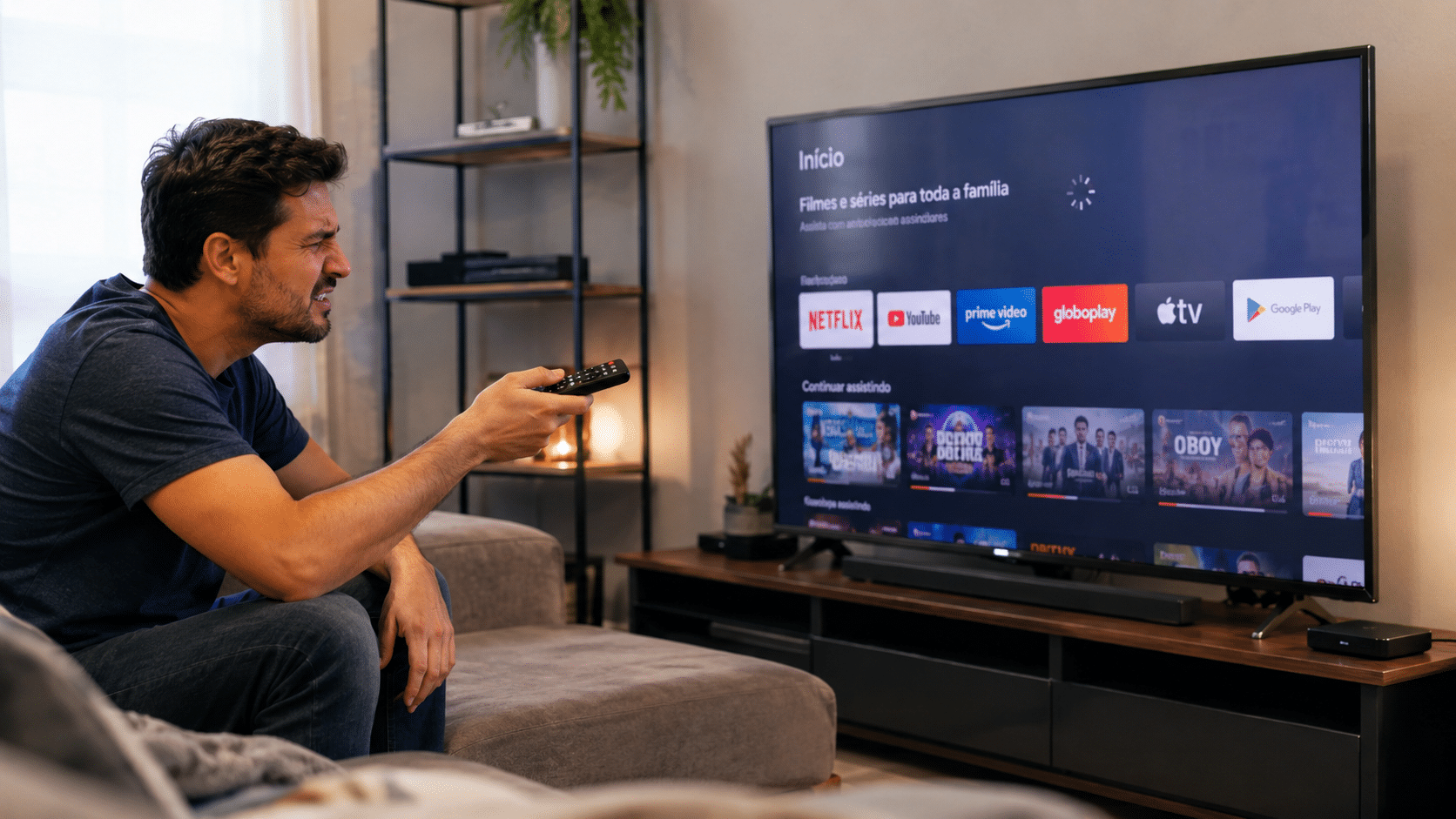
Menus travados, aplicativos que demoram para abrir e respostas lentas ao controle remoto são problemas comuns em Smart TVs com mais tempo de uso. Para melhorar o desempenho de uma TV antiga, vale apostar em ajustes simples no sistema, como limpeza de dados, desinstalação de aplicativos pouco usados, atualização do software e, em alguns casos, restauração de fábrica.
A lentidão costuma ocorrer por uma combinação de fatores. Muitas TVs saem de fábrica com hardware mais limitado e, com o passar dos anos, aplicativos como Netflix, Disney+ e YouTube recebem atualizações mais pesadas. Com isso, o processador e a memória do aparelho podem ter dificuldade para acompanhar as novas exigências.
As dicas a seguir podem ajudar a reduzir travamentos e melhorar a navegação sem a necessidade imediata de comprar uma TV nova. O caminho exato nos menus pode variar conforme a marca e o modelo, como Samsung, LG, Sony ou outras fabricantes, mas as orientações gerais costumam ser parecidas.
Por que a Smart TV antiga fica lenta com o tempo?
Com o uso diário, a Smart TV acumula cache, dados temporários e atualizações de aplicativos, ocupando parte da memória interna. Com menos espaço disponível, o sistema pode ficar mais pesado e lento, especialmente porque televisores costumam ter menos memória do que celulares e computadores.
Além disso, alguns aplicativos podem continuar ativos em segundo plano, mesmo após serem fechados, consumindo processamento e prejudicando a fluidez da interface.
Os travamentos geralmente acontecem quando o sistema operacional precisa lidar com mais tarefas do que consegue suportar. Assim como smartphones e computadores, Smart TVs têm memória limitada, processadores próprios e dependem de uma boa gestão de recursos para funcionar bem.
Outro ponto importante é que desligar a TV pelo controle nem sempre limpa a memória do aparelho. Em alguns casos, processos continuam em modo de espera. Por isso, antes de partir para medidas mais drásticas, vale tentar um “cold boot”: segure o botão de energia do controle por cerca de 15 segundos ou tire a TV da tomada por um minuto para forçar o encerramento dos processos em execução.


1. Restaure o padrão de fábrica
Quando os ajustes básicos não resolvem, a restauração para o padrão de fábrica pode funcionar como uma limpeza profunda no sistema da Smart TV. Esse processo remove falhas acumuladas, possíveis conflitos de rede, configurações corrompidas e dados desnecessários que podem estar sobrecarregando o aparelho.
Em muitos modelos, o caminho para realizar a redefinição costuma ser: Configurações > Suporte ou Geral > Redefinição ou Reinstalar TV. Antes de confirmar, é importante lembrar que todos os aplicativos baixados serão removidos, e será necessário fazer login novamente nas contas de streaming. Apesar desse trabalho extra, a restauração pode melhorar bastante a velocidade e a estabilidade da TV.
2. Desinstale aplicativos pouco usados
A TV pode ficar mais lenta quando está com pouco espaço de armazenamento. Para liberar memória, acesse a lista de aplicativos, selecione aqueles que você não usa mais, pressione e segure o botão central do controle e escolha a opção “Remover” ou “Desinstalar”.
Assim como acontece com um celular cheio de fotos, arquivos e aplicativos, a Smart TV também pode perder desempenho quando acumula muitos dados. Quanto menos espaço disponível e mais apps instalados, maior a chance de travamentos e respostas lentas.
3. Limpe o cache dos aplicativos
Acesse o menu “Configurações”, vá até “Aplicativos” e, nos apps mais usados, selecione a opção “Limpar cache”. Esse processo remove arquivos temporários sem apagar senhas, contas ou dados de login.

Imagem: Freepik
O cache armazena miniaturas, dados de navegação e informações usadas para acelerar o carregamento de plataformas como YouTube, Netflix e outros serviços de streaming. Com o tempo, porém, esse acúmulo pode ocupar memória e deixar a TV mais lenta.
4. Conecte a internet via cabo
Uma conexão instável pode ser a causa da lentidão no carregamento de conteúdos na Smart TV. Em muitos casos, a impressão é de que o aparelho está travando, quando o problema está, na verdade, na rede doméstica.
Para melhorar o desempenho, aproxime a TV do roteador Wi-Fi ou utilize um cabo de rede Ethernet. A conexão via cabo costuma ser mais estável, reduz oscilações causadas por interferências no sinal e pode melhorar a reprodução de conteúdos em serviços como Netflix, YouTube e outros streamings, especialmente em alta resolução.
5. Atualize o sistema e desative o modo economia
Procure pela opção “Atualização de Software” no menu de Suporte, Sistema ou Configurações da TV. Manter o firmware atualizado ajuda a corrigir bugs, melhorar a estabilidade do sistema e otimizar o desempenho do aparelho, especialmente para rodar aplicativos mais recentes.
As atualizações não servem apenas para adicionar novos recursos. Elas também podem resolver falhas que causam lentidão, travamentos e problemas de compatibilidade com plataformas de streaming.
Outro ponto importante é verificar se o Modo Eco está ativado. Presente em muitos modelos de Smart TVs, principalmente de marcas como Samsung e LG, esse recurso reduz o consumo de energia ao ajustar o brilho da tela e, em alguns casos, limitar o desempenho do aparelho. Se a TV estiver lenta ou travando em aplicativos, desativar essa função pode ajudar a melhorar a performance.
Para quem são essas dicas?
As orientações acima se aplicam a qualquer pessoa que possua uma Smart TV com mais de três anos e perceba queda de desempenho. Quem já tentou todas as medidas de software sem sucesso deve considerar um dispositivo externo como Fire TV Stick, Chromecast ou Roku Express, que transforma o televisor em simples monitor, enquanto todo o processamento fica por conta do acessório.
Para usuários que preferem não investir em periféricos, manter uma rotina de manutenção — reiniciar a TV semanalmente, limpar cache mensalmente e remover apps sem uso — costuma prolongar a vida útil do aparelho por mais alguns anos.
Para conferir mais conteúdos como este, continue acompanhando o blog Pensar Cursos.