

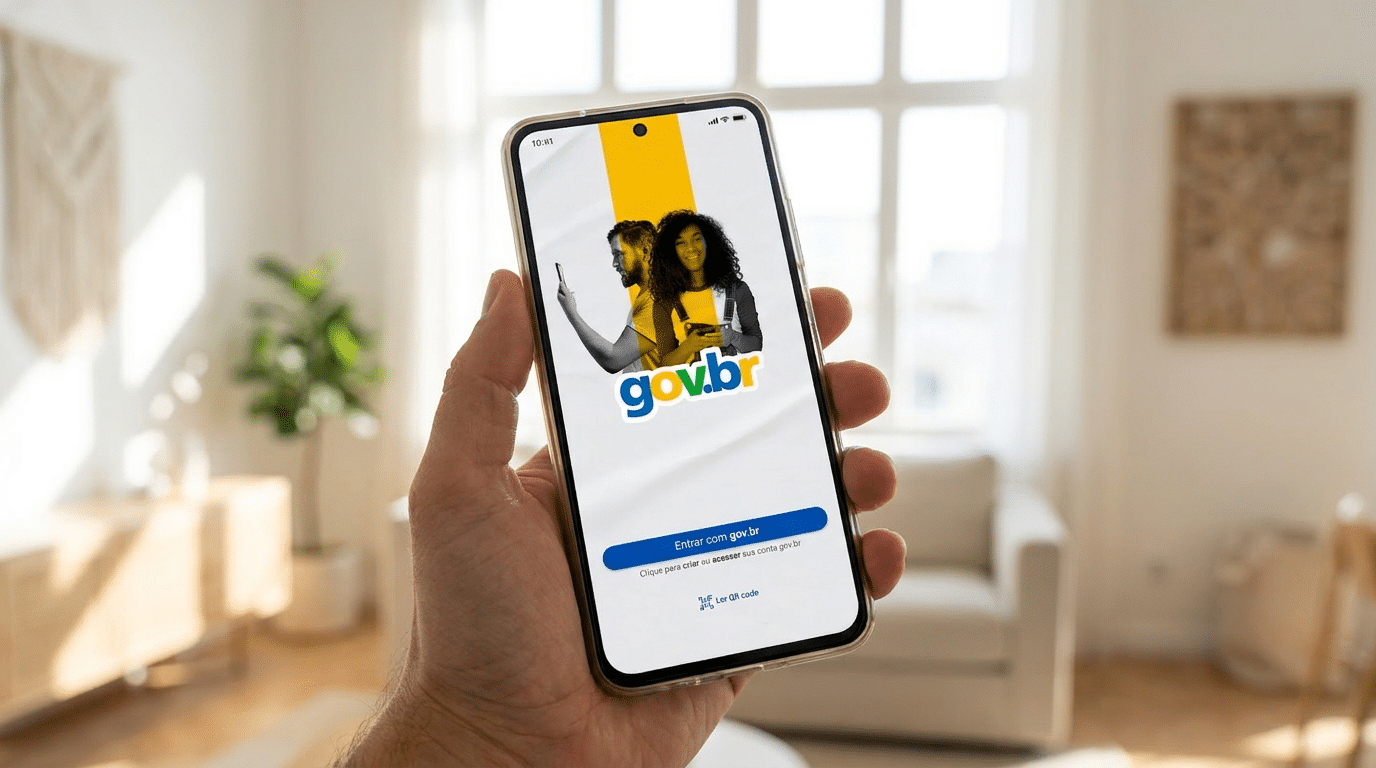
Você já tentou acessar a sua conta Gov.br e recebeu a seguinte mensagem: “Um problema foi encontrado ao tentar fazer o login (Tente Novamente)”? Se a resposta for sim, saiba que você não é o único. Milhares de pessoas enfrentam a mesma dificuldade. Para resolver esse problema e evitar futuras complicações, continue a leitura.
O que é a conta Gov.br e por que ela é importante?
A conta Gov.br é uma conta única e oficial criada pelo Governo Federal do Brasil para facilitar o acesso dos cidadãos a diversos serviços públicos digitais de forma segura e integrada. Por meio dessa conta, os usuários podem acessar uma variedade de serviços oferecidos por diferentes órgãos governamentais, como Previdência Social, Receita Federal, Ministério da Saúde, entre outros, utilizando um único login.
A importância da conta Gov.br está em:
- Facilidade e praticidade: com uma única conta, o cidadão pode acessar múltiplos serviços públicos sem precisar criar contas diferentes para cada órgão.
- Segurança: a plataforma utiliza mecanismos avançados de autenticação para proteger os dados dos usuários.
- Centralização: todos os serviços e informações ficam reunidos em um único lugar, facilitando o acompanhamento de processos, consultas e solicitações.
- Digitalização: incentiva a digitalização dos serviços públicos, contribuindo para a redução do uso de papel e para a agilidade no atendimento.
Como resolver o problema de acesso
1. Atualizar o aplicativo
Muitas vezes o seu aplicativo está dando erro por não estar atualizado, para resolver esse problema, siga o passo a passo abaixo:
- Acesse a loja de aplicativos do seu celular (Google Play Store para Android ou App Store para iOS);
- Pesquise “Aplicativo Gov.br”;
- Aperte no botão “Atualizar” (caso o problema não seja a atualização, não aparecerá essa opção).
2. Ajuste nas configurações
Outra opção é limpar o cache do aplicativo, para Android o passo a passo é:
- Abra no seu celular a opção “Configurações”
- Abra na seção “Aplicativos”;
- Localize o aplicativo Gov.br e clique;
- Desça a tela e clique em “Armazenamento”;
- Por último clique em “Limpar cache”;
Para iPhone, recomenda-se que o usuário desinstale o aplicativo e instale novamente.
3. Verificar Play Protect (apenas para Android)
Para verificar se há algum aplicativo causando danos ao uso do aplicativo Gov.br, siga o passo a passo abaixo:

- Abra na Google Play Store;
- Clique no ícone da letra do seu perfil (localizada no canto da tela);
- Clique na opção “Play Protect”;
- Por último, clique em “Verificar”.
4. Troque de navegador
O aplicativo Gov.br pode não estar atendendo suas demandas no navegador utilizado. Por isso, recomenda-se a troca de navegador; por exemplo, se você está usando o Chrome, experimente usar o Safari ou o Firefox.
Em dispositivos Android:
- Acesse as configurações do seu dispositivo;
- Procure por “Aplicativos” ou “Apps” e depois acesse “Aplicativos padrão” ou “Apps padrão”;
- Toque em “Navegador” e verá o navegador padrão atual;
- Escolha o navegador que você deseja usar como padrão;
Em dispositivos iOS (iPhone e iPad):
- Acesse as configurações;
- Encontre o navegador (por exemplo, Safari, Chrome, Firefox);
- Toque no navegador e depois em “App de Navegador Padrão”;
- Selecione o navegador para definir como padrão.
Outros erros frequentes no aplicativo Gov.br e soluções

Uma das mensagens mais comuns é “usuário ou senha incorretos”. Antes de tudo, confira se você digitou o CPF e a senha da maneira correta, observando letras maiúsculas e minúsculas, além de verificar se a tecla Caps Lock não está ativada.
Se mesmo assim não conseguir entrar, o ideal é redefinir sua senha clicando em “Esqueci minha senha” na tela de login. O sistema oferece várias formas de recuperação, como reconhecimento facial pelo aplicativo, validação por bancos parceiros ou envio de código por e-mail.
Evite tentar fazer login várias vezes com a senha errada. Depois de muitas tentativas falhas, o sistema pode bloquear seu acesso temporariamente por segurança. Se isso acontecer, espere um tempo antes de tentar novamente ou faça a redefinição da senha.
O erro 403 pode aparecer após uma tentativa de login, indicando que seu acesso foi negado. Isso pode acontecer se o sistema detectar algum comportamento suspeito no endereço IP da sua internet.
Você também pode tentar acessar o Gov.br usando uma conexão de internet diferente. Por exemplo, mude de dados móveis para Wi-Fi, ou vice-versa, para tentar liberar o bloqueio temporário do seu IP.
Para mais dicas sobre como continuar acessando os serviços do aplicativo Gov.br, continue acompanhando o Blog Pensar Cursos.